
그룹 관리
그룹을 통해 관리자는 사용자를 팀으로 구성하고 접근할 수 있는 리소스를 제어할 수 있습니다. 이 가이드는 그룹 생성, 멤버 할당, 권한 구성을 다룹니다.
그룹이란?
그룹은 다음을 공유하는 사용자 모음입니다:
- 지식 베이스 접근 — 조회 및 업로드 가능한 문서
- 모델 접근 — 사용 가능한 AI 모델
- 기능 권한 — 허용된 기능
- 워크스페이스 기능 — 콘텐츠 만들기/편집 가능 여부
그룹을 사용하는 이유?
그룹은 다음을 통해 관리를 단순화합니다:
- ✅ 한 번에 여러 사용자의 권한 관리
- ✅ 부서 또는 프로젝트별 사용자 구성
- ✅ 데이터 접근 제어 (어떤 지식 베이스)
- ✅ 모델 접근 활성화 (어떤 AI 모델)
- ✅ 세밀한 권한 제어
그룹 접근
관리자로서:
- 오른쪽 상단의 사용자 이름 클릭
- 글로벌 설정 → 그룹으로 이동
- 모든 그룹 목록 보기
모든 그룹 보기
글로벌 설정 → 그룹으로 이동하여 모든 그룹 확인:
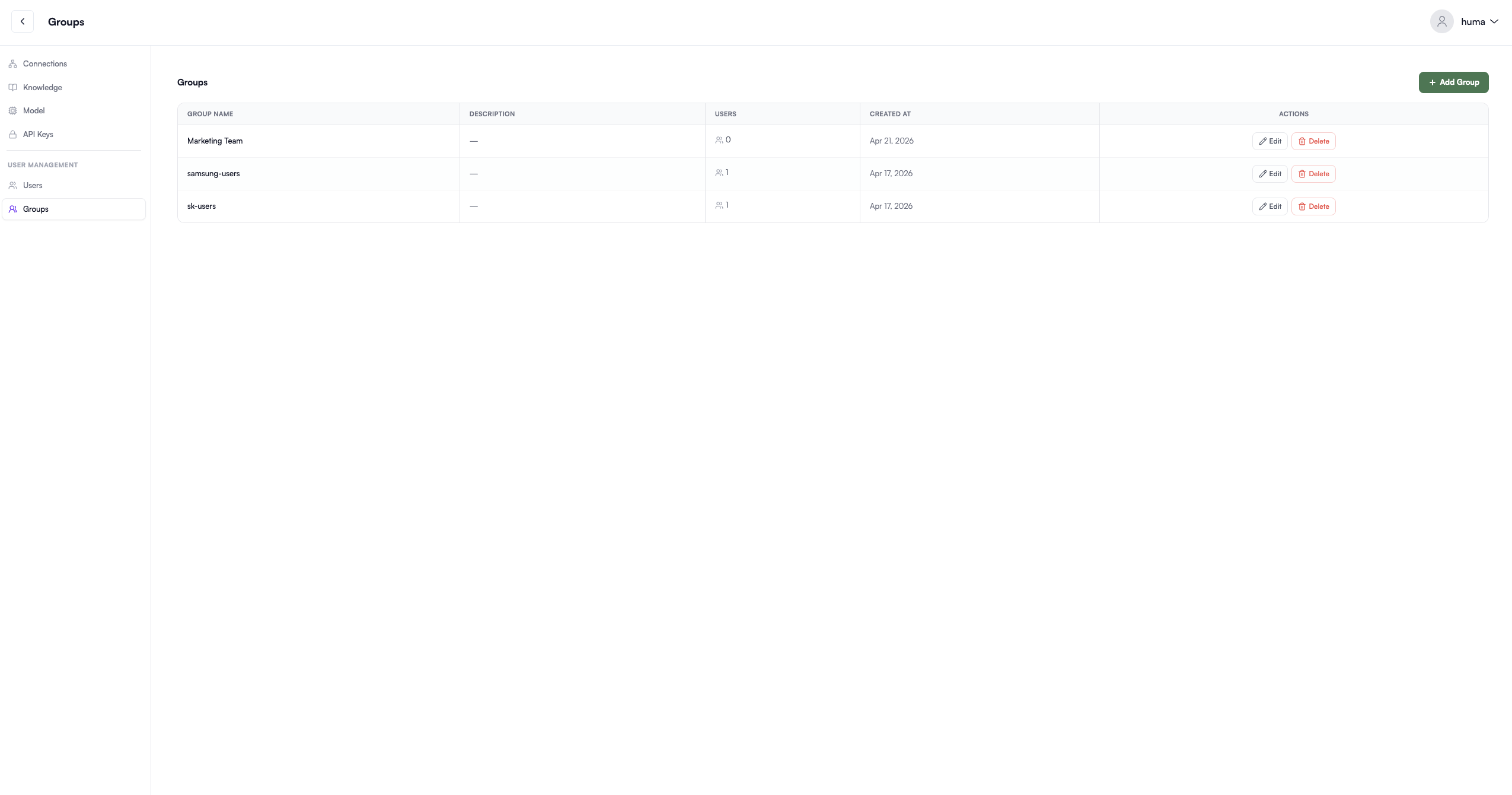
편집을 클릭하여 그룹을 구성하거나 삭제를 클릭하여 제거하세요.
그룹 만들기
1단계: 그룹 추가 클릭
그룹 목록에서 "+ 그룹 추가" 버튼을 클릭하세요.
2단계: 일반 탭
그룹 정보 입력:
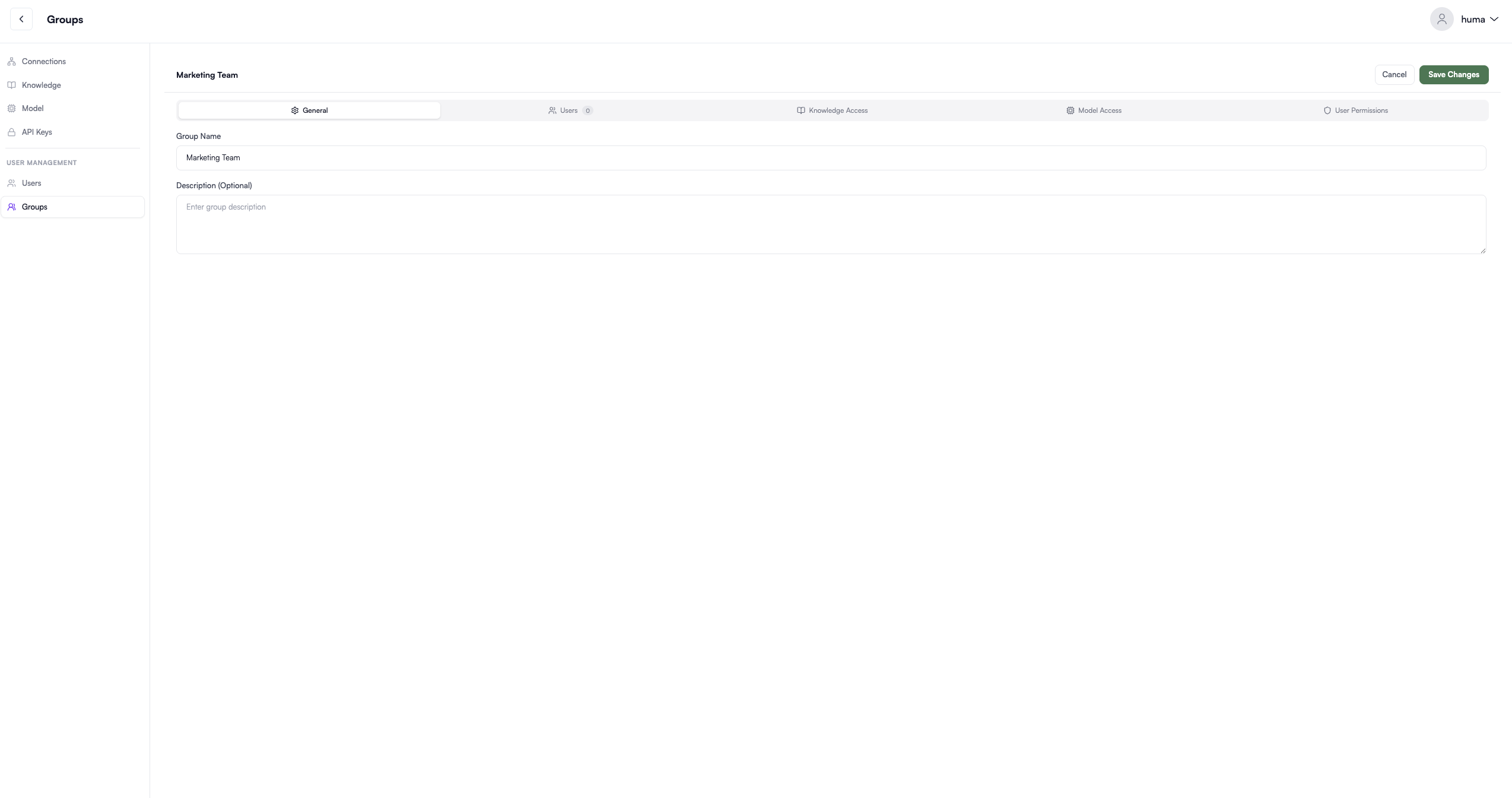
| 필드 | 설명 |
|---|---|
| 이름 | 그룹 식별자 (필수) |
| 설명 | 그룹의 목적 (선택) |
예시:
- 이름:
Engineering Team - 설명:
Product engineering and infrastructure
3단계: 사용자 탭
그룹에 멤버 추가:
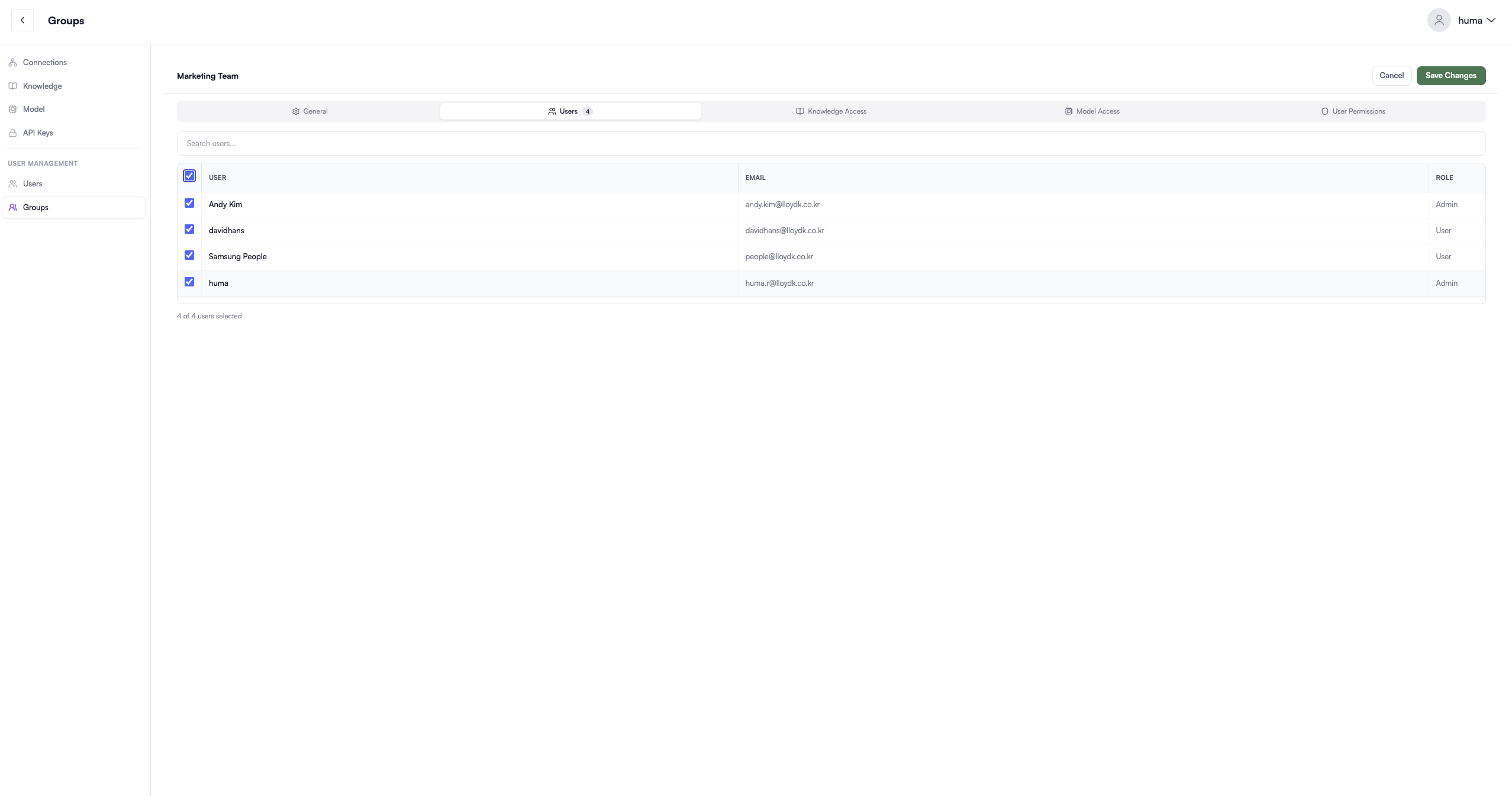
- 사용자 탭 클릭
- 이름 또는 이메일로 사용자 검색
- 추가할 사용자의 체크박스 선택
- 선택된 사용자가 하단에 표시됨
대량 작업:
- "모두 선택"을 클릭하여 모든 사용자 추가
- 개별 체크박스를 해제하여 제외
4단계: 지식 접근 탭
지식 베이스 접근 제어:
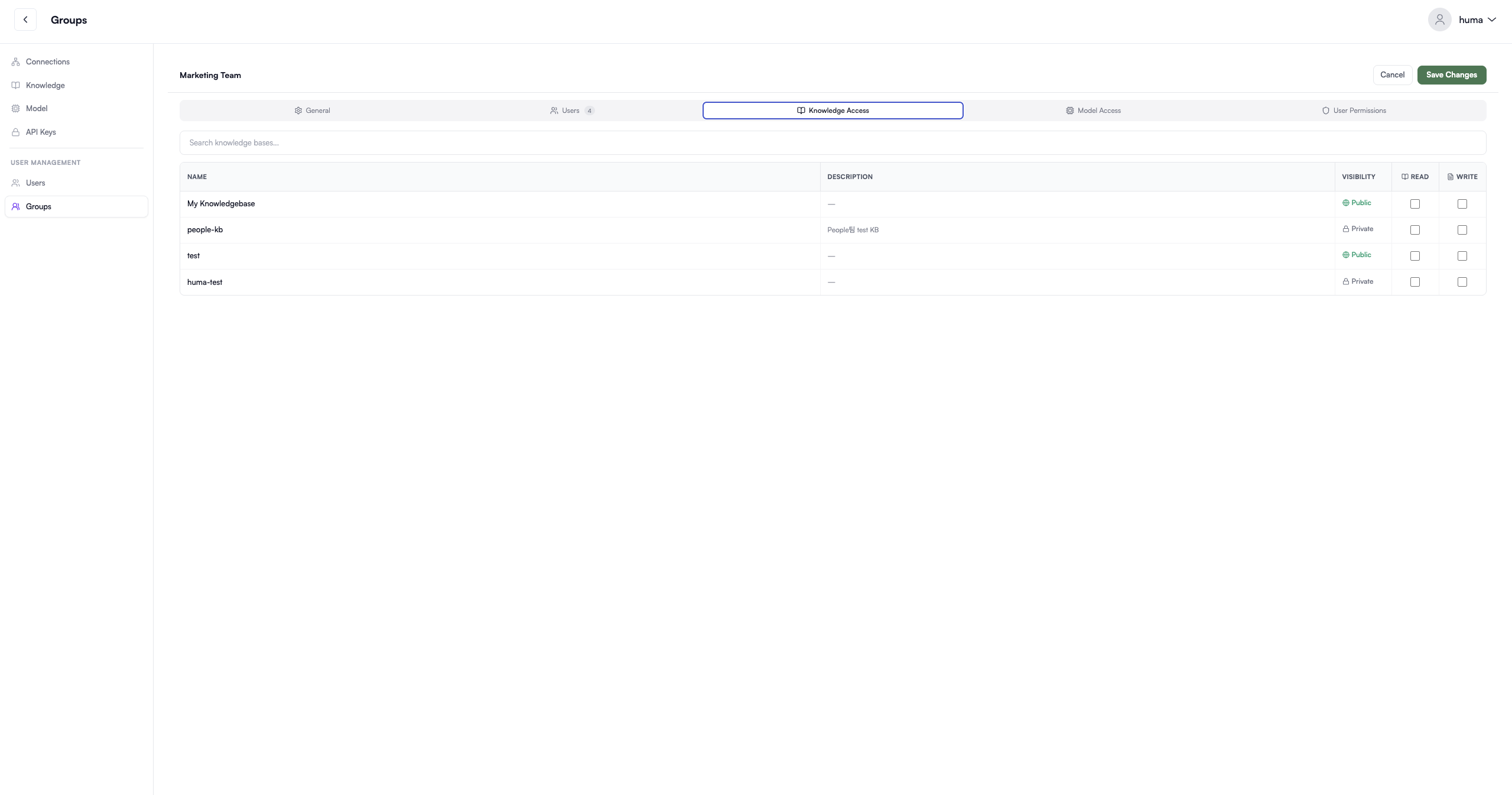
각 지식 베이스에 대해 부여:
- 읽기 — 멤버가 지식 베이스 조회 가능
- 쓰기 — 멤버가 문서 업로드 및 관리 가능
- 없음 — 접근 없음 (멤버에게 숨김)
예시:
- 엔지니어링 팀: "기술 문서" KB에 읽기/쓰기
- 마케팅 팀: "브랜드 가이드라인" KB에 읽기 전용
- 지원 팀: "FAQ" 및 "제품 문서" KB 모두 읽기
5단계: 모델 접근 탭
그룹이 사용할 수 있는 모델 제어:
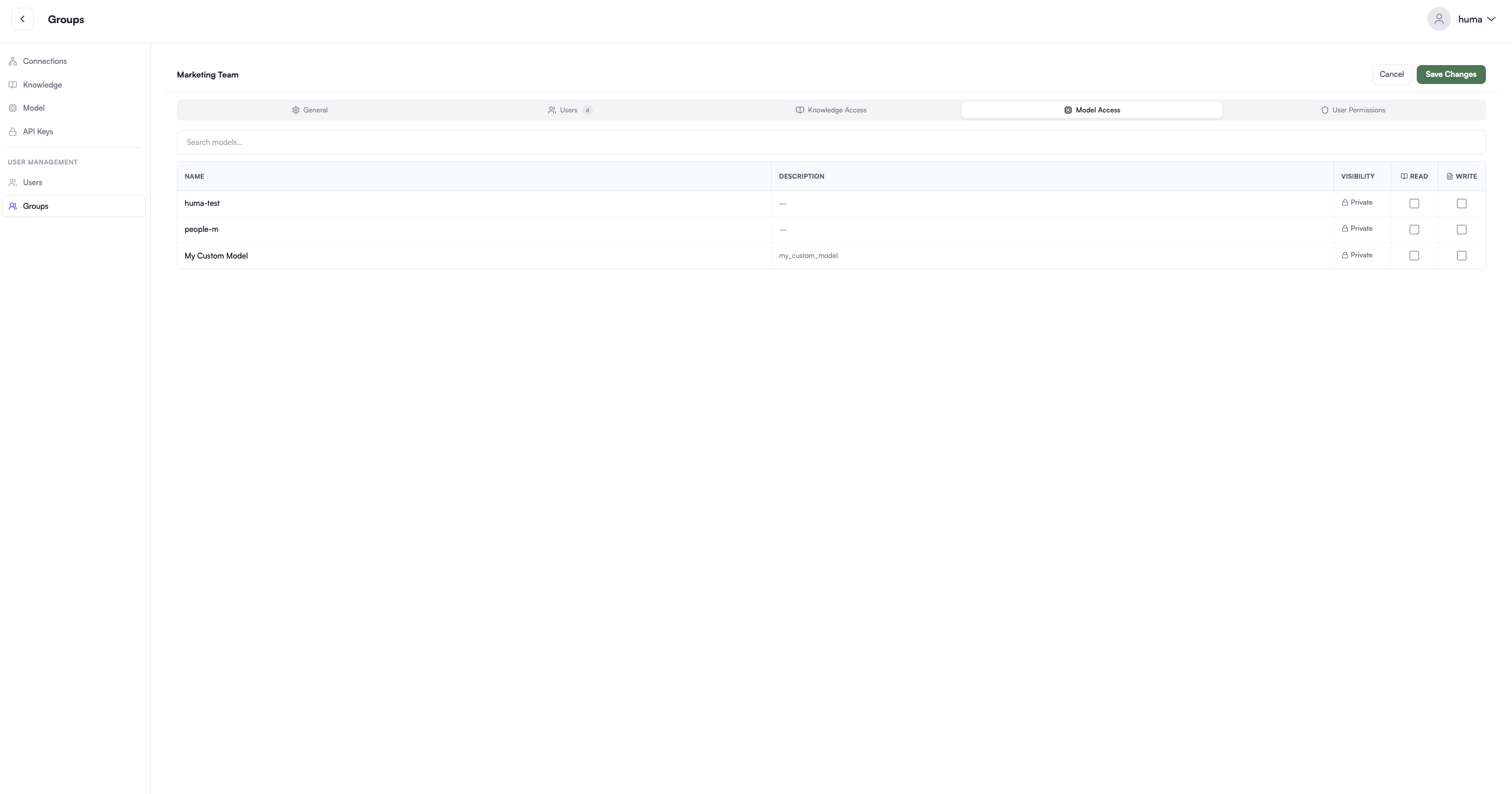
각 모델에 대해 부여:
- 읽기 — 멤버가 채팅에서 모델 사용 가능
- 쓰기 — 멤버가 모델 설정 편집 가능
- 없음 — 접근 없음 (멤버에게 숨김)
예시:
- 연구 팀: "리서치 모델"에 읽기/쓰기
- 지원 팀: "지원 챗봇"에 읽기
- 모든 사용자: "범용 모델"에 읽기
6단계: 사용자 권한 탭
카테고리별로 구성된 세밀한 권한 구성:
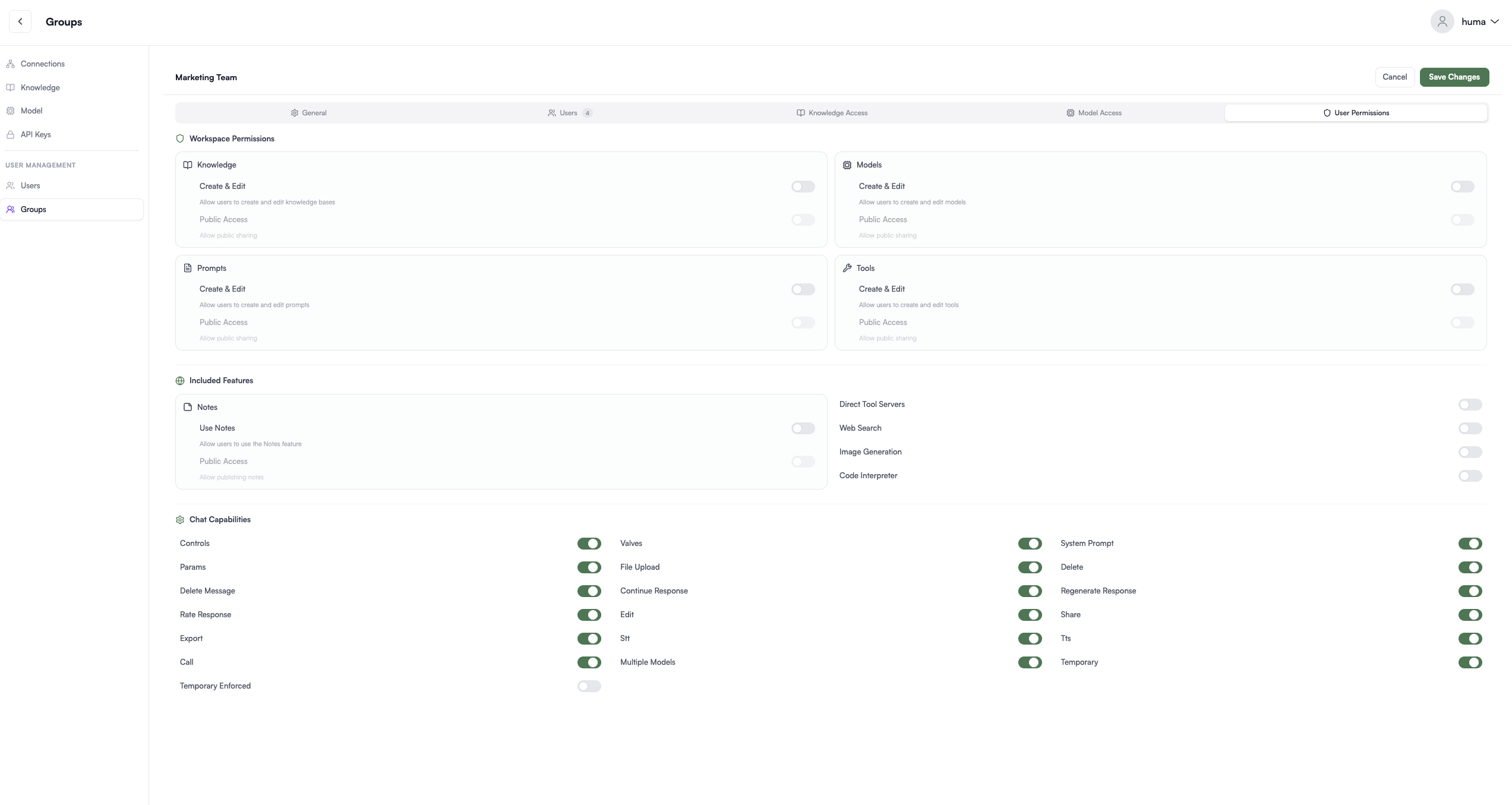
워크스페이스 권한
- ✅ 지식 베이스 만들기
- ✅ 모델 만들기
- ✅ 툴 만들기
- ✅ 프롬프트 만들기
- ✅ 공개 공유 활성화
포함된 기능
- ✅ 웹 검색
- ✅ 이미지 생성
- ✅ 코드 인터프리터
- ✅ 직접 툴 서버
- ✅ 메모
채팅 기능
- ✅ 파일 업로드
- ✅ 채팅 내보내기
- ✅ 메시지 편집
- ✅ 응답 재생성
- ✅ 이미지 생성
- ✅ 다중 모델 선택
7단계: 그룹 저장
그룹 만들기를 클릭하세요. 이제 그룹이 만들어지고 멤버는 구성된 권한에 따라 접근할 수 있습니다.
그룹 관리
그룹 편집
그룹을 수정하려면:
- 그룹 행의 편집 클릭
- 탭에서 변경 사항 적용
- 변경 사항 저장 클릭
변경 사항이 모든 멤버에게 즉시 적용됩니다.
그룹 복제
유사한 그룹을 만들려면:
- 그룹의 편집 클릭
- 필요에 따라 설정 수정
- 이름 변경
- 새 그룹으로 만들기 클릭
그룹 삭제
그룹을 제거하려면:
- 그룹 행의 삭제 클릭
- 삭제 확인
- 멤버는 그룹별 권한을 잃음
경고: 그룹을 삭제하면 멤버의 모든 권한이 제거됩니다.
접근 제어 패턴
읽기 전용 접근
문서를 조회하지만 업로드하지 않는 팀에 적합:
| 섹션 | 설정 |
|---|---|
| 지식 베이스 | 읽기 전용 |
| 모델 | 읽기 전용 |
| 채팅 기능 | 파일 업로드: 끄기 |
콘텐츠 작성자
콘텐츠를 만들고 관리하는 팀:
| 섹션 | 설정 |
|---|---|
| 지식 베이스 | 읽기/쓰기 |
| 모델 | 읽기/쓰기 |
| 권한 | "지식 베이스 만들기": 켜기 |
관리자
모든 것에 전체 접근:
| 섹션 | 설정 |
|---|---|
| 지식 베이스 | 읽기/쓰기 |
| 모델 | 읽기/쓰기 |
| 모든 기능 | 활성화 |
| 모든 권한 | 활성화 |
제한된 접근
제한된 접근을 가진 팀:
| 섹션 | 설정 |
|---|---|
| 지식 베이스 | 선택된 KB만 읽기 |
| 모델 | 1-2개의 특정 모델만 읽기 |
| 권한 | 대부분 기능 끄기 |
사용자를 그룹에 할당
그룹 생성 시
그룹을 만들 때 사용자 탭에서 사용자 선택.
그룹 생성 후
그룹을 편집하고 사용자 탭에서 사용자 추가.
사용자 편집을 통한 할당
대안 방법:
- 글로벌 설정 → 사용자로 이동
- 사용자의 편집 클릭
- 그룹 할당 섹션에서 그룹 선택
- 저장
참고: 사용자는 여러 그룹에 속할 수 있습니다 (권한이 결합됨).
권한 상속
사용자가 여러 그룹에 속할 때:
- 결합된 권한 — 모든 그룹 권한의 합집합
- 최대 접근 — 가장 허용적인 설정이 적용됨
- 예시: 그룹 A가 "웹 검색"을 허용하고 그룹 B가 허용하지 않으면 사용자는 웹 검색을 사용할 수 있음
모범 사례
구성
- 🏢 팀/부서별 구성 — 엔지니어링, 마케팅, 지원 등
- 📊 명확한 이름 사용 — "마케팅 팀" vs "MKT-001"
- 📝 설명 추가 — 그룹의 목적 설명
접근 제어
- 🔐 최소 권한 — 필요한 최소 권한 부여
- 📋 관심사 분리 — 기능별로 다른 그룹 사용
- 🔄 정기 감사 — 주기적으로 그룹 권한 검토
관리
- ✅ 대량 변경에 그룹 사용 — 개별 사용자 권한보다 쉬움
- 🗑️ 미사용 그룹 정리 — 필요 없는 그룹 삭제
- 👥 그룹 최신화 — 팀 변경에 따라 사용자 추가/제거
- 📚 접근 문서화 — 누가 무엇에 접근할 수 있는지 기록 유지
문제 해결
사용자가 지식 베이스에 접근할 수 없음
원인: 지식 베이스 접근이 부여되지 않음
해결 방법: 그룹을 편집하여 해당 KB에 "읽기" 또는 "쓰기"가 활성화되어 있는지 확인
사용자에게 모델이 표시되지 않음
원인: 그룹에 모델 접근이 부여되지 않음
해결 방법: 사용자의 그룹을 편집하고 모델 접근 활성화
권한이 적용되지 않음
원인: 사용자가 로그아웃 후 다시 로그인해야 할 수 있음
해결 방법: 사용자에게 로그아웃 후 다시 로그인하여 권한 갱신 요청
한 사용자에게 추가 접근 부여 필요
해결 방법: 임시 그룹을 만들거나 사용자에게 추가 그룹 할당
다음 단계: 사용자 관리 — 개별 사용자 계정 관리 방법 알아보기