
채팅 인터페이스
채팅 인터페이스는 DO 2.0과 상호작용하는 기본 방법입니다. 이 가이드는 채팅 사용, 지식 베이스 활용, 고급 기능 사용을 다룹니다.
메시지 보내기
모델 선택
채팅 상단의 모델 선택기를 클릭하여 응답할 AI 모델 선택:
- 기본 모델 — 원시 LLM (관리자 전용)
- 커스텀 모델 — 조직별 AI 어시스턴트
입력 및 전송
- 메시지 입력 박스 클릭
- 질문 또는 프롬프트 입력
- Enter 또는 전송 클릭
지식 베이스가 있는 응답
연결된 지식 베이스가 있는 모델을 사용할 때 응답에 분석 단계가 포함됩니다.
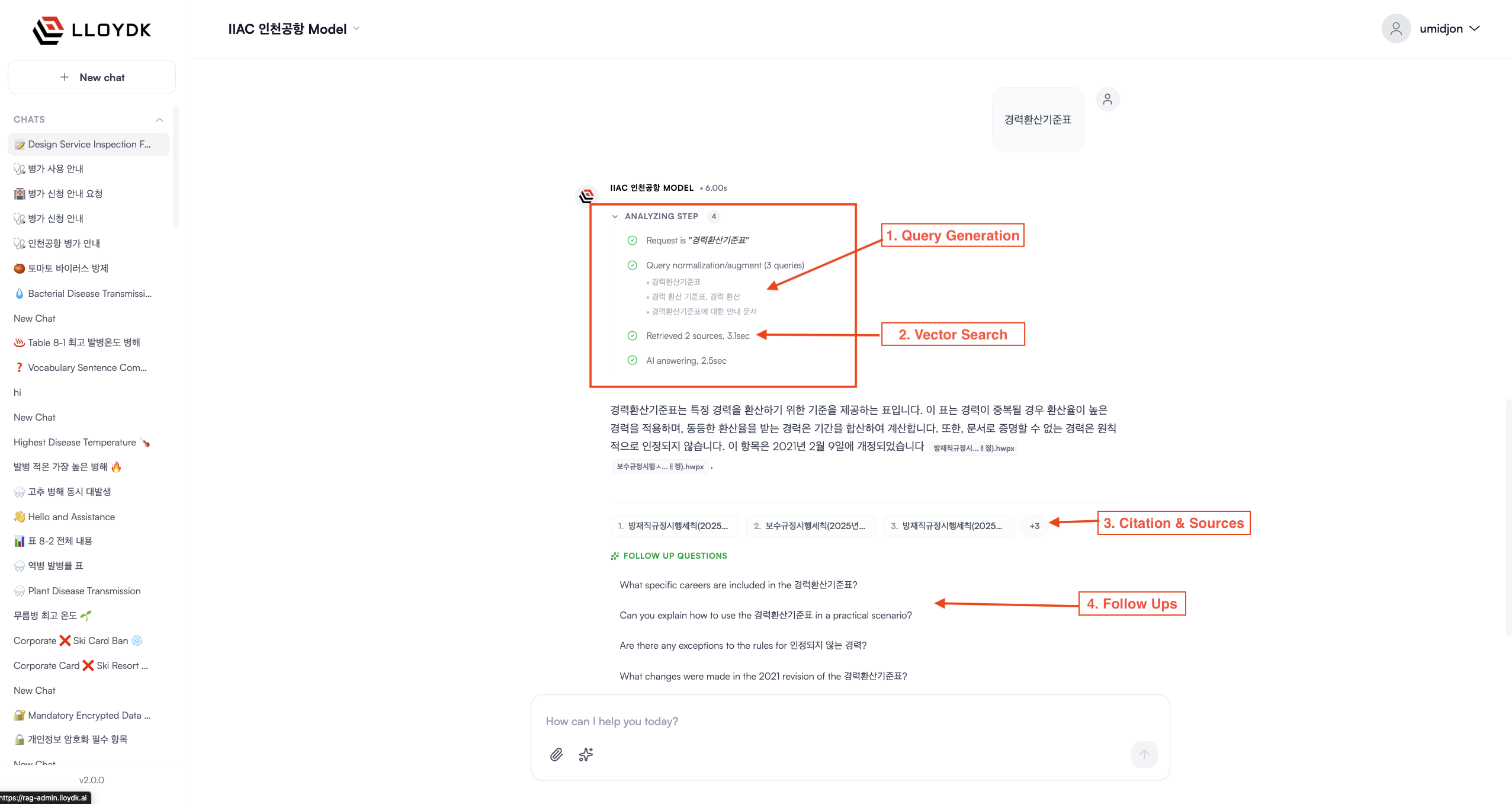
분석 단계
응답 패널은 실시간 진행 상황을 표시합니다:
- 쿼리 생성 — 질문이 여러 검색 쿼리로 확장됨
- 지식 검색 — 지식 베이스에서 문서 검색
- 응답 생성 — 소스 문서를 사용하여 모델이 답변 작성
- 소스 — 응답 아래에 인용과 함께 목록 표시
- 후속 질문 — 다음 질문 제안
인용 및 소스
각 응답에는 다음이 포함됩니다:
- 소스 문서 — 사용된 문서 목록
- 인용 — 특정 청크에 대한 번호가 매겨진 참조
- 인용을 클릭하면 원본 텍스트 보기
이점:
- 모델이 올바른 문서를 사용했는지 확인
- 소스 자료 검토
- 응답에 대한 신뢰도 향상
메시지 옵션
응답을 받은 후:
| 옵션 | 작업 |
|---|---|
| 복사 | 응답 텍스트를 클립보드에 복사 |
| 재생성 | 같은 질문에 새로운 응답 받기 |
| 공유 | 대화를 공유할 공개 링크 만들기 |
| 편집 | 원본 메시지를 수정하고 다시 제출 |
채팅 옵션 메뉴
메시지 입력 영역의 통합/툴 아이콘을 클릭하여 옵션 접근.

사용 가능한 옵션
| 옵션 | 목적 |
|---|---|
| 툴 | 모델이 호출할 수 있는 특정 툴 활성화 |
| 필터 | 입출력 필터 적용 |
| 웹 검색 | 실시간 인터넷 검색 토글 |
| 이미지 생성 | 이미지 만들기 기능 토글 |
| 코드 인터프리터 | Python 코드 실행 토글 |
| 후속 질문 | 자동 생성 제안 토글 |
파일 첨부
메시지에 문서 업로드:
- 메시지 입력에서 첨부 아이콘 클릭
- 하나 이상의 파일 선택
- 지원 형식: PDF, DOCX, TXT, 이미지, 스프레드시트, 코드 등
- 파일이 처리되어 모델 컨텍스트에 포함됨
- 전송 클릭
중요: 파일은 현재 메시지에만 사용됩니다. 반복적으로 필요한 문서는 지식 베이스에 업로드하세요.
채팅 기록 관리
채팅 목록 (왼쪽 사이드바)
최근 대화가 왼쪽 사이드바에 표시됩니다:
- 채팅을 클릭하여 열기
- 검색 바로 채팅 검색
- 마우스 오른쪽 클릭으로 옵션 (보관, 삭제, 이름 변경, 이동)
채팅 고정
빠른 접근을 위해 중요한 대화 고정:
- 채팅 마우스 오른쪽 클릭 → 고정
- 고정된 채팅이 상단에 표시됨
폴더로 구성
폴더를 만들고 채팅 이동:
- 채팅 마우스 오른쪽 클릭 → 폴더로 이동
- 필요에 따라 새 폴더 만들기
- 프로젝트, 주제, 또는 팀별로 구성
채팅 보관
삭제하지 않고 대화 숨기기:
- 채팅 마우스 오른쪽 클릭 → 보관
- 보관된 채팅이 메인 목록에서 사라짐
- 나중에 복원 가능
채팅 삭제
대화를 영구적으로 제거:
- 채팅 마우스 오른쪽 클릭 → 삭제
- 삭제는 영구적입니다 (실행 취소 불가)
고급 기능
웹 검색
일부 모델은 실시간으로 인터넷 검색 가능:
- 채팅 옵션 아이콘 클릭
- 웹 검색 켜기
- 질문 입력
- 모델이 응답에 현재 웹 정보 포함
사용 사례:
- 최신 뉴스 또는 이벤트
- 현재 가격 또는 가용성
- 최근 연구 또는 발표
이미지 생성
텍스트 설명에서 이미지 생성:
- 채팅 옵션 아이콘 클릭
- 이미지 생성 켜기
- 메시지에서 이미지 요청
- 모델이 이미지를 생성하고 표시
코드 실행
모델이 Python 코드 실행 가능:
- 채팅 옵션 아이콘 클릭
- 코드 인터프리터 켜기
- 모델에게 코드 작성 및 실행 요청
- 모델이 코드를 실행하고 결과 표시
사용 사례:
- 데이터 분석
- 알고리즘 테스트
- 수학 계산
- 파일 처리
후속 질문
자동 생성 제안으로 대화 계속:
- 제안된 질문을 클릭하여 계속
- 제안은 이전 질문을 기반으로 함
- 주제를 더 깊이 탐색하는 데 도움
채팅에서 툴 사용
모델에 툴이 연결되어 있으면 자동으로 호출 가능:
- 질문 하기
- 모델이 툴이 필요한지 결정
- 툴 실행 및 데이터 반환
- 모델이 결과를 응답에 통합
예시:
- 사용자: "AAPL의 현재 주가가 얼마야?"
- 모델: (주가 툴 호출) → $150.25 반환
- 모델: "Apple (AAPL)의 현재 주가는 $150.25입니다"
효과적인 채팅 팁
구체적으로 질문하기
더 자세한 질문이 더 좋은 답변을 얻습니다:
- ❌ "우리 정책이 뭐야?"
- ✅ "엔지니어링 팀의 재택근무에 관한 DO 2.0 정책이 뭐야?"
컨텍스트 제공
관련 배경 포함:
- 코드 문제 해결 시 오류 메시지 붙여넣기
- 질문할 때 문서 섹션 인용
- 작업이 아닌 목표 설명
소스 검토
지식 베이스 사용 시:
- 인용이 질문과 일치하는지 확인
- 검색된 문서가 관련 있는지 확인
- 소스가 잘못된 경우 지식 베이스 설정 조정
반복하기
후속 질문 및 재생성 사용:
- 제안된 후속 질문 클릭
- 명확화 또는 예시 요청
- 응답이 적합하지 않으면 재생성 사용
문제 해결
모델이 일반적인 답변 제공
원인: 지식 베이스가 연결되지 않았거나 관련 문서가 없음.
해결 방법: 모델에 지식 베이스가 연결되어 있는지 확인하세요. 관련 문서를 업로드하세요.
검색된 소스가 잘못됨
원인: 문서 청킹 또는 검색 설정을 조정해야 함.
해결 방법: 플레이그라운드를 사용하여 검색 설정을 테스트하세요.
웹 검색이 작동하지 않음
원인: 모델에 웹 검색이 활성화되지 않았거나 기능이 비활성화됨.
해결 방법: 채팅 옵션 확인; 웹 검색 활성화. 기능이 전역적으로 비활성화된 경우 관리자에게 문의하세요.
파일 업로드 실패
원인: 지원하지 않는 파일 형식이거나 파일이 너무 큼.
해결 방법: 더 작은 파일이나 다른 형식을 시도하세요. 크기 제한은 관리자에게 확인하세요.
다음 단계: