
지식 베이스에 파일 업로드
AI 모델이 검색하고 인용할 수 있도록 지식 베이스에 문서를 추가하세요.
참고: 지식 베이스 개요
지원 파일 형식
| 파일 유형 | 형식 | 파서 속도 | 참고 |
|---|---|---|---|
| 문서 | TXT, DOCX, HWPX, HWP, SRT, EML | 빠름 | 빠른 추출 및 처리 |
| 중간~느림 | 스캔된 이미지에 OCR 포함; OCR은 처리 시간 추가 | ||
| 이미지 | PNG, JPEG, JPG | 느림 | 텍스트 추출에 OCR 엔진 필요 |
| 스프레드시트 | XLSX, XLS | 빠름 | 데이터가 구조화된 텍스트로 보존됨 |
| 프레젠테이션 | PPT, PPTX | 빠름 | 슬라이드가 텍스트와 이미지로 변환됨 |
참고: 문서 (PDF 및 이미지 제외)는 빠르게 처리됩니다. 임베디드 이미지가 있는 PDF와 이미지 파일은 OCR 처리가 필요하여 추가 시간이 걸립니다.
파일 업로드
1단계: "파일 추가" 또는 "폴더 추가" 클릭
지식 베이스 내부에서:
- 개별 문서를 업로드하려면 "파일 추가" 클릭
- 전체 디렉토리를 업로드하려면 "폴더 추가" 클릭
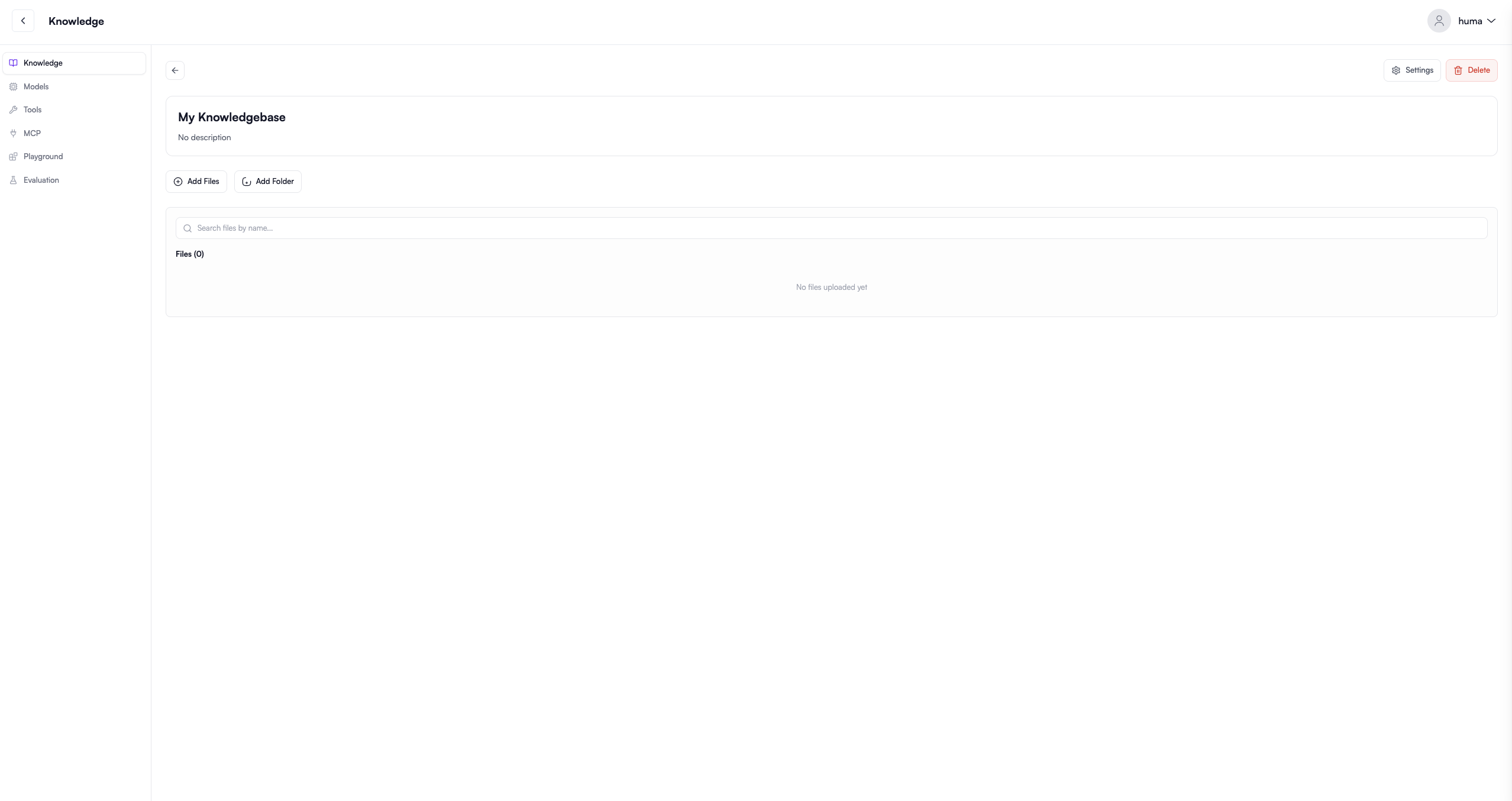
2단계: 파일 선택
컴퓨터에서 파일을 선택하세요. 여러 파일을 한 번에 선택할 수 있습니다.
3단계: 파일 처리 시작
파일이 자동으로 처리됩니다:
- 파싱 — 구조화된 텍스트로 추출
- 청킹 — 검색 가능한 세그먼트로 분할
- 임베딩 — 시맨틱 검색을 위한 벡터로 변환
- 인덱싱 — 벡터 데이터베이스에 저장
업로드 진행 상황
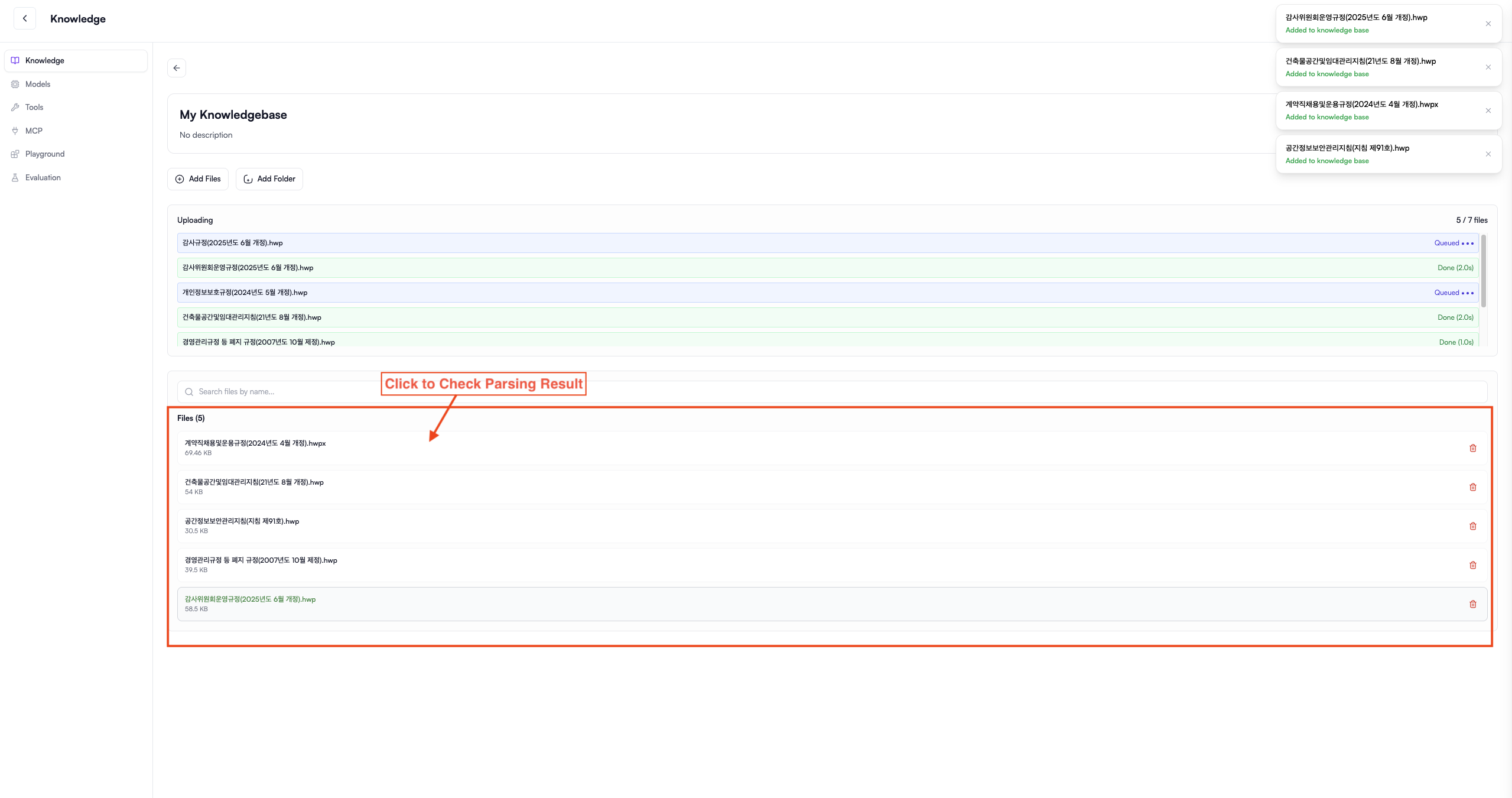
각 파일은 다음을 표시합니다:
- 상태 — "대기 중" (기다리는 중) 또는 "완료" (처리됨)
- 진행 — 처리 단계 표시
- 세부 정보 — 파일 이름과 크기
처리가 완료되면 파일이 파일 목록에 나타납니다.
업로드 모범 사례
파일 정리
- 큰 파일 분할 — 문서가 매우 큰 경우 (100페이지 이상) 더 작은 파일로 분할 고려
- 관련 파일 그룹화 — 같은 주제의 문서를 함께 업로드
- 명확한 이름 사용 — 파일을 설명적으로 이름 지정 (예: "Q3-Financial-Report.pdf" vs "report.pdf")
파일 품질
- 원본 사용 — 요약본이 아닌 원본 문서 업로드
- 컨텍스트 포함 — 복잡한 문서에 소개 또는 목차 추가
- PDF 처리 — 이미지 또는 스캔된 콘텐츠가 있는 PDF는 OCR을 사용하므로 일반 텍스트 형식보다 처리 시간이 더 걸립니다
⚠️ 경고: PDF나 이미지 파일에 임베디드 이미지가 포함된 경우 OCR로 텍스트를 추출합니다. 이는 일반 문서보다 오래 걸립니다. 대용량 배치 업로드 시간을 계획하세요.
문제 해결
업로드 실패
원인: 지원하지 않는 파일 형식이거나 파일이 손상됨.
해결 방법: 일반 텍스트 (.txt) 또는 다른 형식으로 업로드를 시도하세요.
파일 업로드가 매우 느림
원인: 큰 파일 또는 느린 인터넷 연결.
해결 방법: 더 작은 파일을 업로드하세요. 비피크 시간에 "폴더 추가"로 배치 업로드를 사용하세요.