
글로벌 설정
글로벌 설정은 모든 사용자를 위한 시스템 전체 설정을 제어합니다. LLM 연결 구성, 문서 처리 기본값 설정, 글로벌 프롬프트 템플릿 정의.
관리자 전용: 이 설정은 관리자 역할을 가진 사용자만 접근할 수 있습니다.
글로벌 설정 접근
- 사용자 이름 클릭 (오른쪽 상단)
- 글로벌 설정 선택
- 사이드바에 사용 가능한 섹션 표시
연결
기본 모델을 공급하는 LLM 공급자 구성.
지원 공급자
- OpenAI — GPT-4, GPT-3.5, 임베딩
- Ollama — 자체 호스팅 모델
- Azure OpenAI — Azure 호스팅 OpenAI 모델
연결 추가
- 연결로 이동
- + 연결 추가 클릭
- 입력:
- 공급자 URL — API 엔드포인트
- API 키 — 인증 토큰
- 저장 클릭

사용 가능한 모델 선택
연결 추가 후:
- 연결의 편집 아이콘 클릭
- 모델 추가를 클릭하여 사용 가능한 모델 가져오기
- 사용자에게 제공할 모델 체크
- 업데이트 클릭
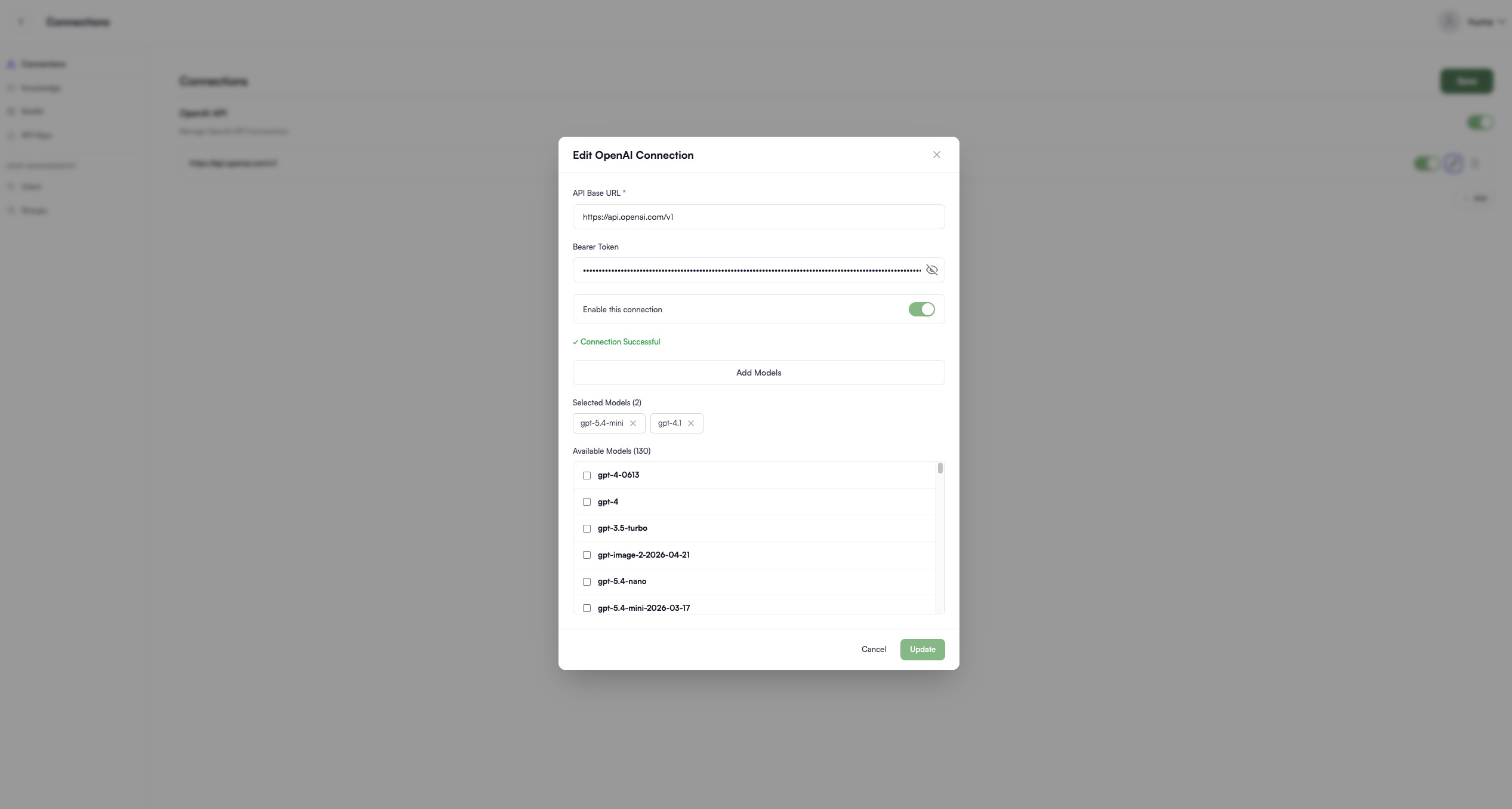
참고: 모델이 선택되지 않으면 사용 가능한 모든 모델이 자동으로 가져와지지만 관리자 전용으로 유지됩니다.
연결 활성화/비활성화
- 스위치를 토글하여 연결 활성화/비활성화
- 비활성화된 연결은 해당 모델을 사용자에게 숨김
- 연결이 다시 활성화되면 기존 채팅은 계속 작동
지식 설정
문서 처리를 위한 글로벌 기본값. 개별 지식 베이스는 이 설정을 재정의할 수 있습니다.
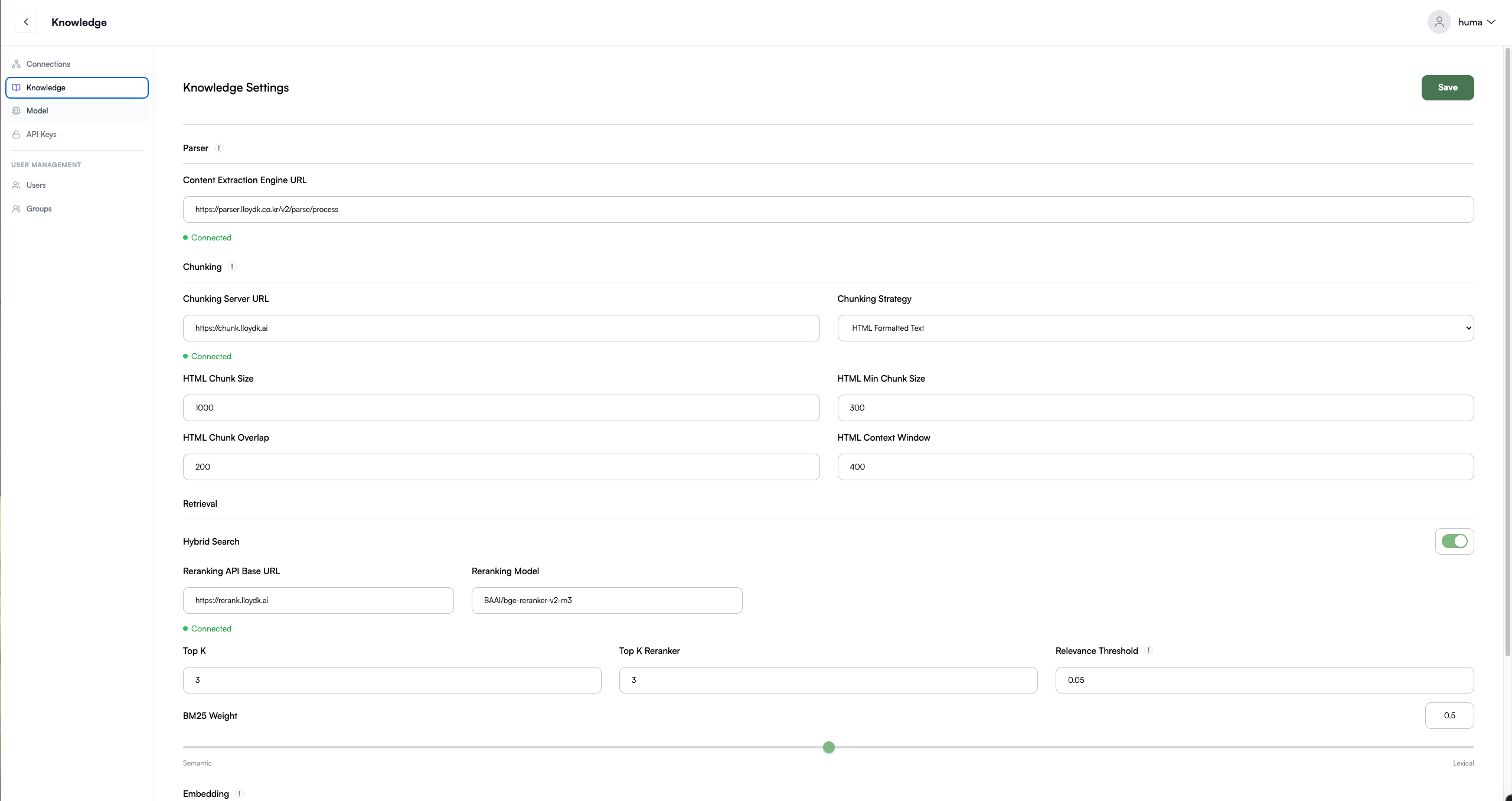
파서 설정
- 콘텐츠 추출 엔진 URL — 문서를 텍스트로 파싱하는 서비스
청킹 설정
- 청킹 서버 URL — 고급 청킹을 위한 외부 서버
- 전략 — 고정 크기, 부모-자식, 또는 HTML 인식
- 청크 크기 — 토큰/문자 단위의 세그먼트 크기
- 겹침 — 세그먼트 간 컨텍스트
- 최소 크기 — 최소 청크 크기
검색 설정
- 하이브리드 검색 — 벡터 + 키워드 검색 활성화
- 리랭킹 모델 — 관련성 점수를 위한 모델
- Top K — 검색할 청크 수
- Top K 리랭커 — 재순위 지정할 수
- 관련성 임계값 — 결과를 포함하기 위한 최소 점수
- BM25 가중치 — 벡터 (0) vs 키워드 (1) 검색 균형
임베딩 설정
- 임베딩 엔진 — openai, ollama, 또는 azure_openai
- 임베딩 모델 — 벡터 생성을 위한 모델
- 배치 크기 — 한 번에 임베딩할 청크 수
- 공급자 URL — 임베딩 서비스 엔드포인트
모델 설정
모든 모델과 채팅에 적용되는 글로벌 프롬프트 템플릿 (모델 수준에서 재정의하지 않는 한).
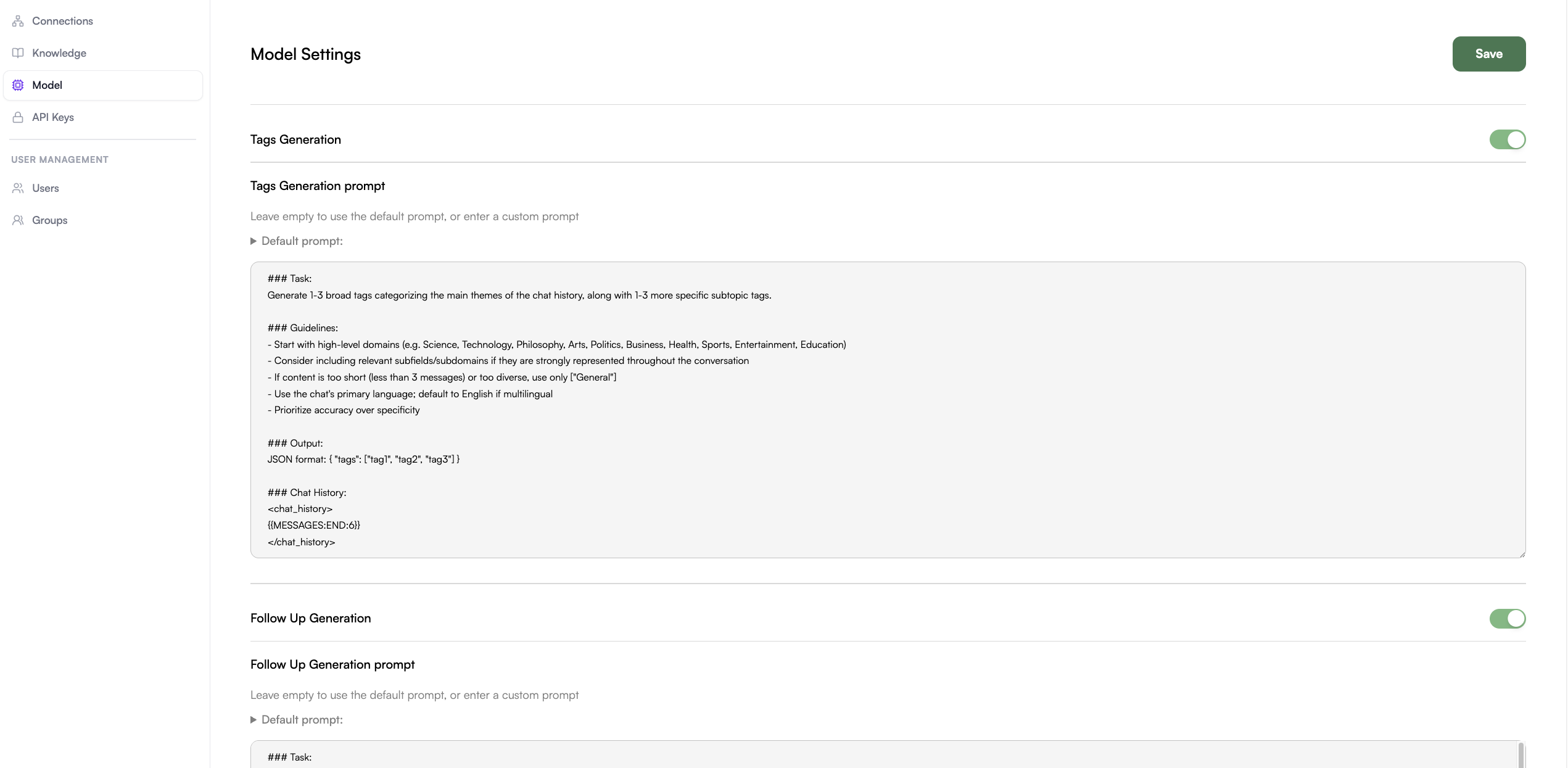
기능
켜기/끄기 전환:
- 제목 생성 — 채팅 제목 자동 생성
- 태그 생성 — 주제 태그 자동 생성
- 후속 질문 생성 — 후속 질문 제안
- 검색 쿼리 생성 — 검색 쿼리 생성
- 자동 완성 — 다음 메시지 텍스트 제안
프롬프트 커스터마이즈
기본 프롬프트를 사용하려면 비워두세요. 또는 커스텀 프롬프트 템플릿 붙여넣기:
- 제목 생성 — 채팅 제목 생성 방법
- 태그 생성 — 채팅 분류 방법
- 후속 질문 생성 — 질문 제안 방법
- 쿼리 생성 — 검색을 위해 사용자 쿼리를 다시 작성하는 방법
- 함수 호출 — 툴을 선택하고 호출하는 방법
팁: 먼저 플레이그라운드에서 샘플 데이터로 커스텀 프롬프트를 테스트하세요.
API 키 관리
시스템 전체 API 키 구성.
API 키 활성화
사용자는 프로그래밍 방식 접근을 위한 개인 API 키를 생성할 수 있습니다.
- ENABLE_API_KEY 설정 활성화
- 사용자는 이제 계정 설정에서 키를 만들 수 있음
- 키는 API 요청을 위한 Bearer 토큰으로 작동
API 키 제한 (선택 사항)
API 키 사용을 특정 엔드포인트로 제한:
- ENABLE_API_KEY_ENDPOINT_RESTRICTIONS 활성화
- 허용된 엔드포인트 입력 (쉼표로 구분)
- API 키는 해당 엔드포인트만 호출 가능
예시:
/api/v1/chats,/api/v1/chats/*,/api/chat/completions
인증 설정
사용자가 가입하고 시스템에 접근하는 방법 구성.
가입 및 기본값
- ENABLE_SIGNUP — 새 사용자 등록 허용
- DEFAULT_USER_ROLE — 새 사용자에게 할당되는 역할 (pending, user, admin)
- SHOW_ADMIN_DETAILS — API를 통해 관리자 이름/이메일 노출
토큰 만료
JWT 토큰 유효 기간 설정:
예시:
- "7d" — 7일 (기본값)
- "24h" — 24시간
- "30m" — 30분
- "-1" — 만료 없음
만료된 토큰은 재인증이 필요합니다.
문제 해결
사용자 모델 선택기에 모델이 표시되지 않음
해결 방법:
- 연결이 활성화되어 있는지 확인
- 연결에서 모델이 선택되어 있는지 확인
- 모델이 공개 공개 여부로 설정되어 있는지 확인
문서 파싱 실패
원인: 파서 서비스에 접근할 수 없음.
해결 방법: 콘텐츠 추출 엔진 URL이 올바르고 서비스가 실행 중인지 확인하세요.
검색이 관련 결과를 반환하지 않음
원인: 글로벌 검색 설정이 문서와 맞지 않을 수 있음.
해결 방법: 프로덕션 기본값을 변경하기 전에 플레이그라운드를 사용하여 설정을 테스트하고 조정하세요.
사용자가 API 키를 생성할 수 없음
원인: API 키 기능이 비활성화될 수 있음.
해결 방법: API 키 설정으로 이동하여 ENABLE_API_KEY를 활성화하세요.
다음 단계:
- LLM 연결 추가 — OpenAI, Ollama 또는 기타 공급자 연결
- 커스텀 모델 만들기 — 연결된 모델로 AI 어시스턴트 구축
- 사용자 관리 — 사용자 계정 설정