
인터페이스 개요
로그인 후 메인 채팅 인터페이스로 이동합니다. 이 가이드는 모든 것이 어디에 있는지, 플랫폼의 기능에 어떻게 접근하는지 안내합니다.
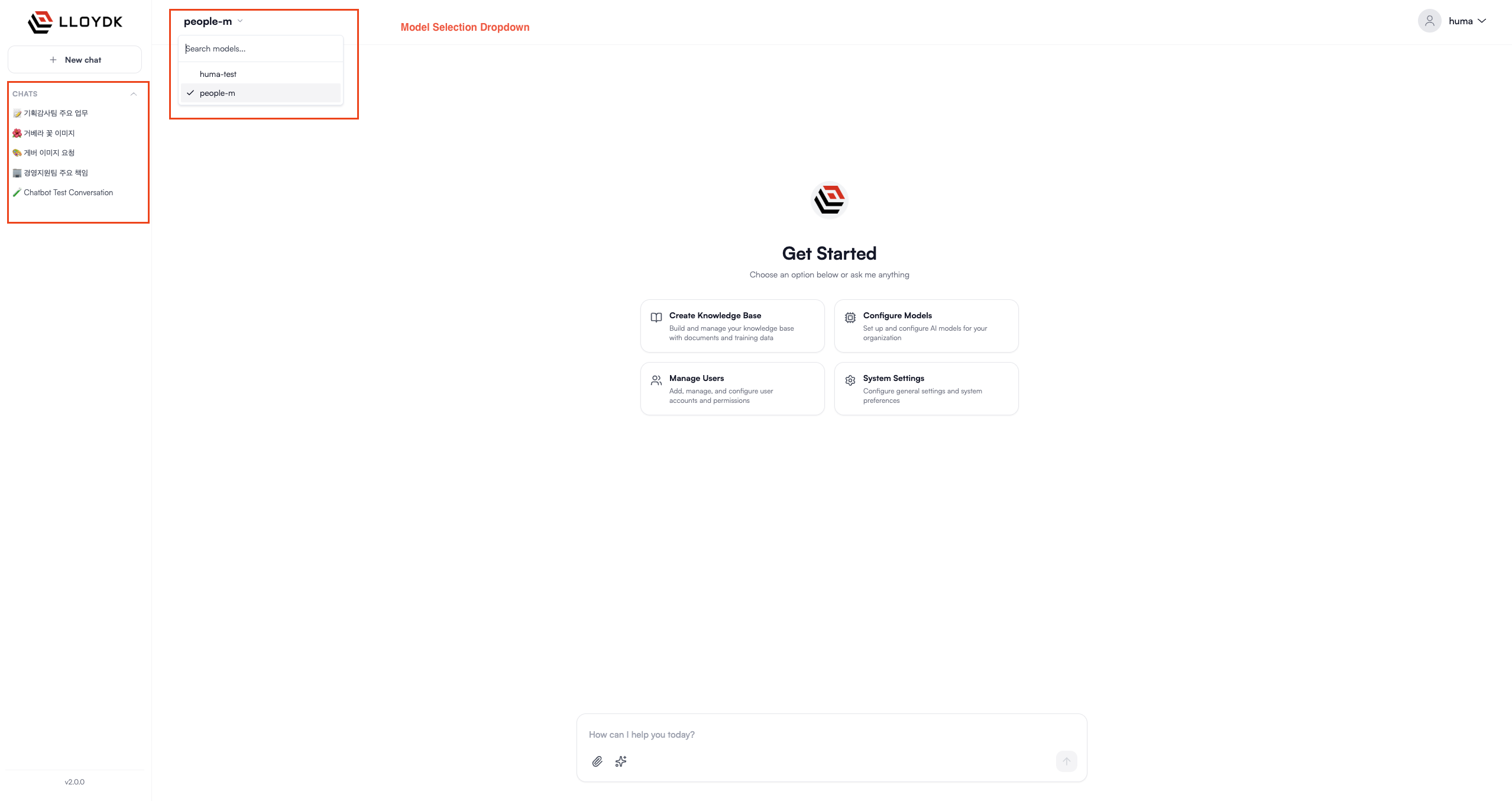
메인 채팅 인터페이스
왼쪽 사이드바 - 채팅 기록
다음으로 정리된 대화 기록:
- 최근 채팅 — 최신 대화가 상단에
- 폴더 — 주제나 프로젝트별로 채팅 정리
- 고정된 채팅 — 중요한 대화에 빠른 접근
- 보관된 채팅 — 숨겨진 대화 (복원 가능)
채팅을 클릭하여 엽니다. 오른쪽 클릭으로 보관, 삭제, 정리 가능합니다.
가운데 패널 - 채팅 영역
AI 모델과 상호 작용하는 메인 영역:
- 모델 선택기 (상단) — 사용할 AI 모델 선택
- 대화 (중간) — 채팅 기록 보기
- 메시지 입력 (하단) — 메시지 입력 또는 파일 첨부
- 응답 옵션 — 각 응답에 복사, 재생성, 편집, 공유, 소스 인용
상단 네비게이션
- DO 로고 (왼쪽) — 홈으로 돌아가기
- 메뉴 버튼 (왼쪽) — 사이드바 표시/숨기기
- 모델 선택기 (가운데) — AI 모델 전환
- 검색 & 공유 (오른쪽) — 대화 검색 또는 공유
- 프로필 (맨 오른쪽) — 계정 메뉴 및 설정
빠른 접근 카드
처음 로그인하면 다음 카드가 표시됩니다:
- 지식 베이스 만들기 — 첫 번째 문서 컬렉션 추가
- 모델 설정 — 팀을 위한 커스텀 AI 모델 구성
- 사용자 관리 — 팀원 추가 및 관리 (관리자 전용)
- 시스템 설정 — 글로벌 플랫폼 설정 (관리자 전용)
프로필 드롭다운 메뉴
오른쪽 상단의 사용자명을 클릭하여 접근:

프로필 설정:
- 프로필 사진, 이름, 소개 업데이트
- 알림 기본 설정 관리
워크스페이스:
- 지식 베이스 — 문서 업로드 및 관리
- 모델 — AI 모델 보기 및 설정
- 툴 — 커스텀 툴 및 통합 관리
- 플레이그라운드 — 문서 파싱 및 검색 테스트
글로벌 설정 (관리자 전용):
- 사용자 — 사용자 계정 및 역할 관리
- 그룹 — 팀 그룹 생성 및 관리
- 연결 — LLM 프로바이더 설정 (OpenAI, Ollama 등)
- 설정 — 지식, 모델, API 설정
로그아웃 — 플랫폼에서 로그아웃
모델 선택기
채팅 상단의 모델 선택기는 사용 가능한 모든 AI 모델을 표시합니다.
모델 전환:
- 드롭다운 클릭
- 다른 모델 선택
- 새 메시지에 선택한 모델 적용
사용 가능한 모델은 역할, 그룹 지정, 관리자 설정에 따라 달라집니다.
파일 업로드 및 채팅 기능
문서 업로드:
- 메시지 입력의 첨부 아이콘 클릭
- 파일 선택 (PDF, DOCX, TXT, XLSX, JSON 등)
- 파일이 처리되고 컨텍스트가 응답에 포함됩니다
각 응답에 옵션:
- 복사 — 응답 텍스트 복사
- 재생성 — 다른 응답 받기
- 편집 — 메시지 수정 후 재전송
- 공유 — 대화 공유
- 소스 인용 — 응답에 사용된 문서 보기
지식 베이스: 모델에 지식 베이스가 연결된 경우, 응답은 소스 인용과 함께 문서에 기반합니다.